Apache Iceberg Lakehouse
このガイドでは、StarRocks™ を使用して Apache Iceberg™ を始める方法を説明し、いくつかの強力な機能を示すサンプルコードを提供します。
Docker-Compose
最も簡単に始める方法は、starrocks/fe-ubuntu と starrocks/be-ubuntu イメージを使用する docker-compose ファイルを使うことです。これには、Iceberg catalog が設定されたローカル StarRocks クラスターが含まれています。これを使用するには、Docker CLI をインストールする必要があります。
Docker をインストールしたら、以下の yaml を docker-compose.yml という名前のファイルに保存してください。
services:

  starrocks-fe:
    image: starrocks/fe-ubuntu:3.3.5
    hostname: starrocks-fe
    container_name: starrocks-fe
    user: root
    command: |
      bash /opt/starrocks/fe/bin/start_fe.sh --host_type FQDN
    ports:
      - 8030:8030
      - 9020:9020
      - 9030:9030
    networks:
      iceberg_net:
    environment:
      - AWS_ACCESS_KEY_ID=admin
      - AWS_SECRET_ACCESS_KEY=password
      - AWS_REGION=us-east-1
    healthcheck:
      test: 'mysql -u root -h starrocks-fe -P 9030 -e "SHOW FRONTENDS\G" |grep "Alive: true"'
      interval: 10s
      timeout: 5s
      retries: 3

  starrocks-be:
    image: starrocks/be-ubuntu:3.3.5
    command:
      - /bin/bash
      - -c
      - |
        ulimit -n 65535;
        echo "# Enable data cache"  >> /opt/starrocks/be/conf/be.conf
        echo "block_cache_enable = true"  >> /opt/starrocks/be/conf/be.conf
        echo "block_cache_mem_size = 536870912" >> /opt/starrocks/be/conf/be.conf
        echo "block_cache_disk_size = 1073741824" >> /opt/starrocks/be/conf/be.conf
        sleep 15s
        mysql --connect-timeout 2 -h starrocks-fe -P 9030 -u root -e "ALTER SYSTEM ADD BACKEND \"starrocks-be:9050\";"
        bash /opt/starrocks/be/bin/start_be.sh
    ports:
      - 8040:8040
    hostname: starrocks-be
    container_name: starrocks-be
    user: root
    depends_on:
      starrocks-fe:
        condition: service_healthy
    healthcheck:
      test: 'mysql -u root -h starrocks-fe -P 9030 -e "SHOW BACKENDS\G" |grep "Alive: true"'
      interval: 10s
      timeout: 5s
      retries: 3
    networks:
      iceberg_net:
    environment:
      - HOST_TYPE=FQDN
      - AWS_EC2_METADATA_DISABLED=true

  rest:
    image: apache/iceberg-rest-fixture
    container_name: iceberg-rest
    networks:
      iceberg_net:
        aliases:
          - iceberg-rest.minio
    ports:
      - 8181:8181
    environment:
      - AWS_ACCESS_KEY_ID=admin
      - AWS_SECRET_ACCESS_KEY=password
      - AWS_REGION=us-east-1
      - CATALOG_WAREHOUSE=s3://warehouse/
      - CATALOG_IO__IMPL=org.apache.iceberg.aws.s3.S3FileIO
      - CATALOG_S3_ENDPOINT=http://minio:9000

  minio:
    image: quay.io/minio/aistor/minio:latest
    container_name: minio
    volumes:
      - ./minio.license:/minio.license:ro
    environment:
      - MINIO_ROOT_USER=admin
      - MINIO_ROOT_PASSWORD=password
      - MINIO_DOMAIN=minio
    networks:
      iceberg_net:
        aliases:
          - warehouse.minio
    ports:
      - 9001:9001
      - 9000:9000
    command: ["server", "/data", "--console-address", ":9001"]
  mc:
    depends_on:
      - minio
    image: quay.io/minio/aistor/mc:latest
    container_name: mc
    networks:
      iceberg_net:
    environment:
      - AWS_ACCESS_KEY_ID=admin
      - AWS_SECRET_ACCESS_KEY=password
      - AWS_REGION=us-east-1
    entrypoint: >
      /bin/sh -c "
      until (/usr/bin/mc alias set minio http://minio:9000 admin password) do echo '...waiting...' && sleep 1; done;
      /usr/bin/mc rm -r --force minio/warehouse;
      /usr/bin/mc mb minio/warehouse;
      /usr/bin/mc anonymous set public minio/warehouse;
      tail -f /dev/null
      "
networks:
  iceberg_net:
MinIO AIStor にはライセンスが必要です。コンテナを起動する前に、ライセンスを取得します。
MinIO AIStor の実行にはライセンスが必要です。既存のライセンスを使用するか、新しい MinIO AIStor Free Tier ライセンスをリクエストできます。
新しい MinIO AIStor Free Tier ライセンスをリクエストするには、MinIO AIStor の価格ページにアクセスし、Free ティアの Get Started を選択して無料ライセンスを取得します。Free Tier ライセンスでは、1 つ以上のドライブを持つ単一のコンピューティングリソース上で MinIO AIStor を実行できます。
ライセンスファイルを minio.license という名前で、docker-compose.yml ファイルと同じディレクトリに保存します。Docker Compose ファイルは minio.license を MinIO AIStor コンテナにマウントします。有効なライセンスがない場合、MinIO AIStor は起動しますが、すべての S3 操作を拒否します。
次に、このコマンドで docker コンテナを起動します。
docker compose up --detach --wait --wait-timeout 400
その後、以下のコマンドを実行して StarRocks セッションを開始できます。
docker exec -it starrocks-fe \
mysql -P 9030 -h 127.0.0.1 -u root --prompt="StarRocks > "
カタログの追加と使用
CREATE EXTERNAL CATALOG 'demo'
COMMENT "External catalog to Apache Iceberg on MinIO"
PROPERTIES
(
  "type"="iceberg",
  "iceberg.catalog.type"="rest",
  "iceberg.catalog.uri"="http://iceberg-rest:8181",
  "iceberg.catalog.warehouse"="warehouse",
  "aws.s3.access_key"="admin",
  "aws.s3.secret_key"="password",
  "aws.s3.endpoint"="http://minio:9000",
  "aws.s3.enable_path_style_access"="true"
);
SHOW CATALOGS\G
*************************** 1. row ***************************
Catalog: default_catalog
   Type: Internal
Comment: An internal catalog contains this cluster's self-managed tables.
*************************** 2. row ***************************
Catalog: demo
   Type: Iceberg
Comment: External catalog to Apache Iceberg on MinIO
2 rows in set (0.00 sec)
SET CATALOG demo;
データベースの作成と使用
CREATE DATABASE nyc;
USE nyc;
テーブルの作成
CREATE TABLE demo.nyc.taxis
(
    trip_id            bigint,
    trip_distance      float,
    fare_amount double,
    store_and_fwd_flag string,
    vendor_id          bigint
) PARTITION BY (vendor_id);
テーブルへのデータの書き込み
INSERT INTO demo.nyc.taxis
VALUES (1000371, 1.8, 15.32, 'N', 1),
       (1000372, 2.5, 22.15, 'N', 2),
       (1000373, 0.9, 9.01, 'N', 2),
       (1000374, 8.4, 42.13, 'Y', 1);
テーブルからのデータの読み取り
SELECT *
FROM demo.nyc.taxis;
データがオブジェクトストレージに保存されていることを確認
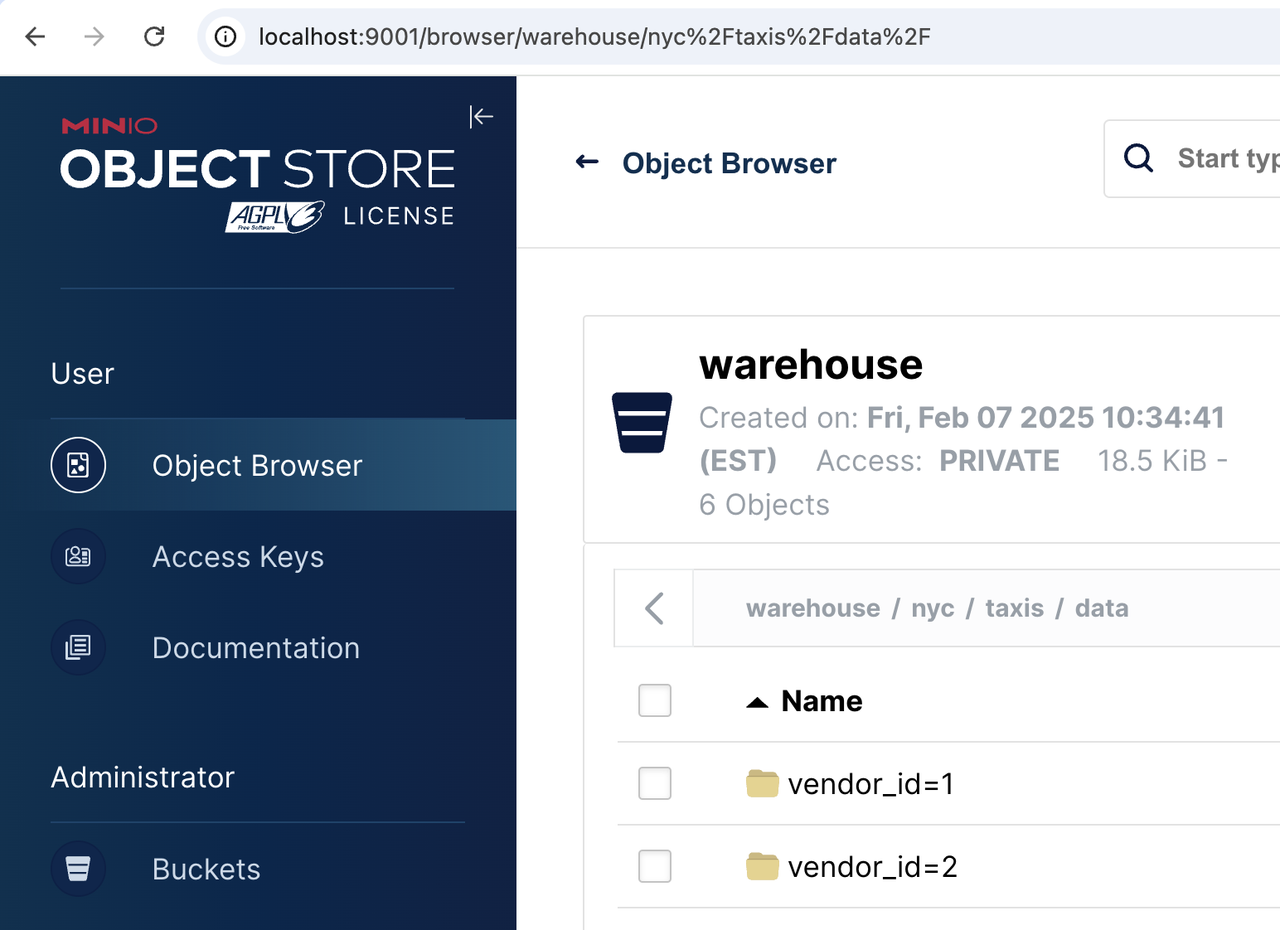
外部カタログを追加して使用したとき、StarRocks は demo.nyc.taxis テーブルのオブジェクトストアとして MinIO を使用し始めました。http://localhost:9001 にアクセスし、Object Browser メニューを通じて warehouse/nyc/taxis/ に移動すると、StarRocks が MinIO をストレージとして使用していることを確認できます。
MinIO のユーザー名とパスワードは docker-compose.yml ファイルにあります。チュートリアルのためにパスワードを変更するように求められますが、このアドバイスは無視してください。
次のステップ
StarRocks に Iceberg を追加
すでに StarRocks 3.2.0 以降の環境をお持ちの場合、Iceberg 1.6.0 が含まれています。追加のダウンロードや jar は必要ありません。
詳しく学ぶ
Iceberg と StarRocks を使い始めた今、StarRocks-Iceberg ドキュメントをチェックして、さらに学びましょう!